使用文件
HakoSpace 完整設定與使用指南
快速開始
不到一分鐘即可啟動 HakoSpace。
從下載頁面取得適合你平台(Linux 或 Windows)的伺服器執行檔。
執行該檔案 — 首次啟動會自動產生設定檔(.env),並使用合理的預設值。
第一位註冊的使用者會自動成為伺服器擁有者,擁有完整的管理權限。
透過瀏覽器連線至 http://localhost:8080,或使用 HakoSpace 桌面應用程式。
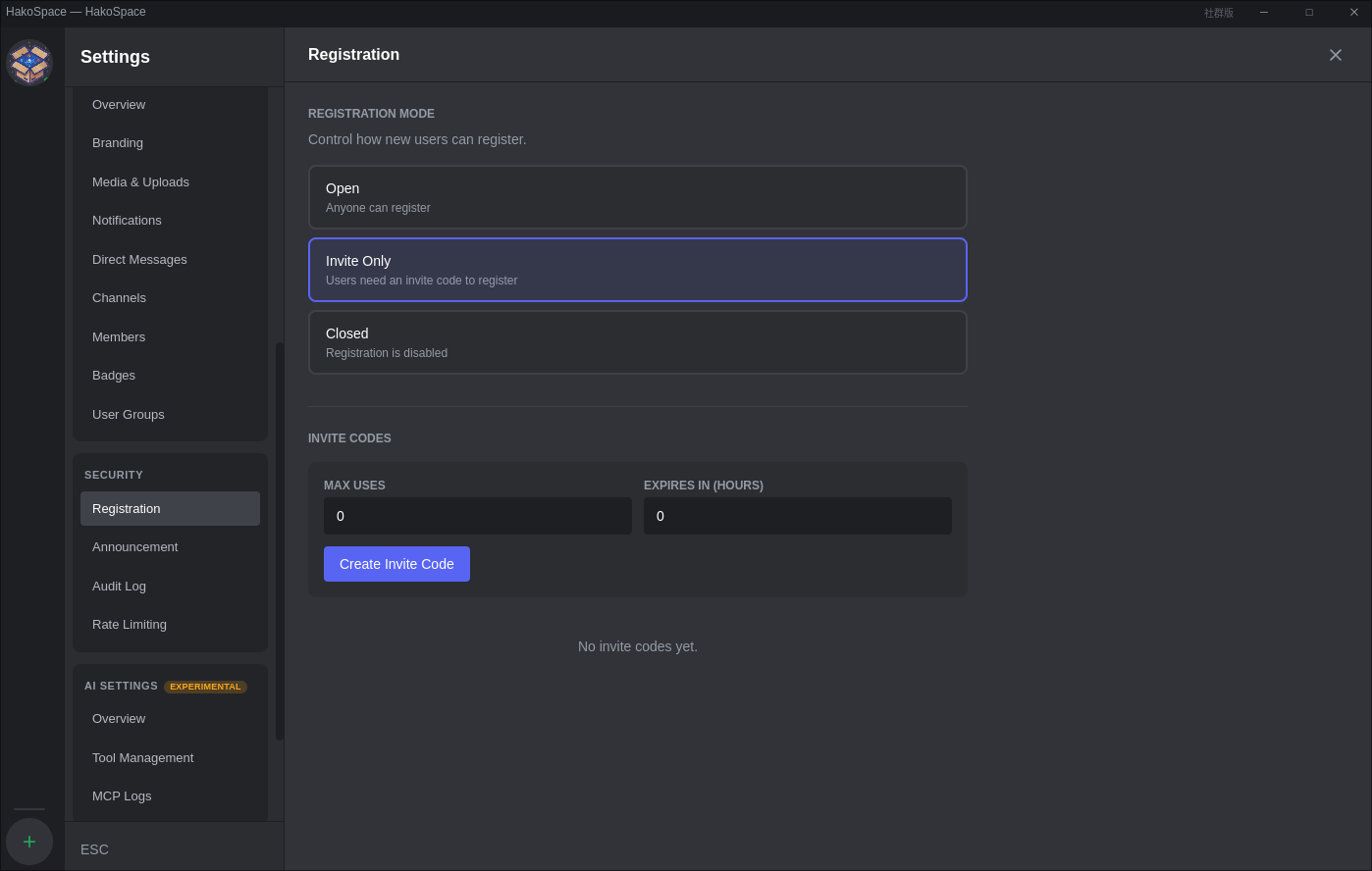
註冊模式
- 開放 — 任何人都可以建立帳號
- 僅限邀請 — 註冊需要有效的邀請碼
- 關閉 — 完全停用註冊功能
介面概覽
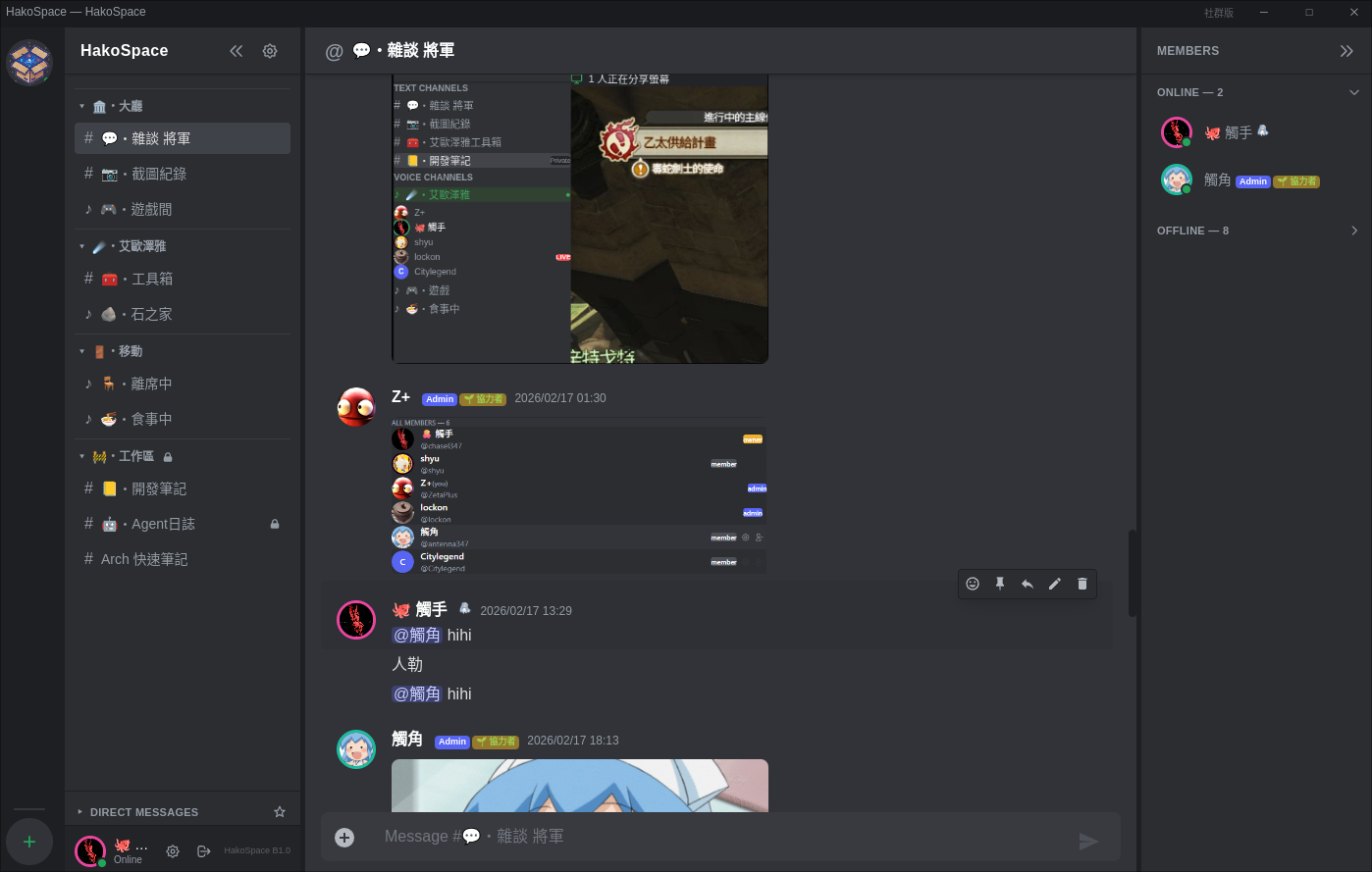
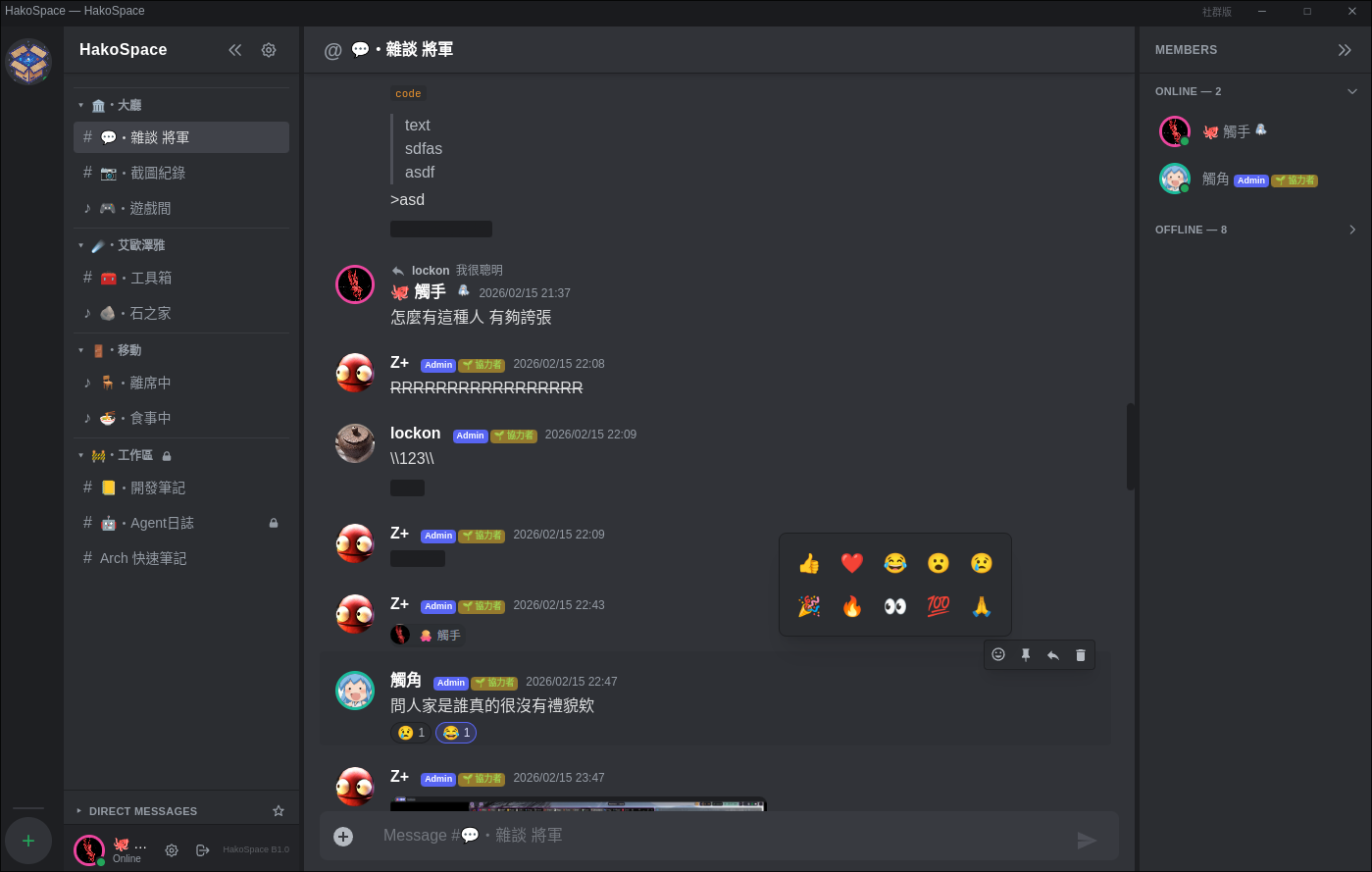
HakoSpace 採用熟悉的三欄式佈局,專為高效溝通設計。
左側邊欄 — 依群組分類的頻道列表、私訊區、使用者狀態選擇器(線上 / 閒置 / 勿擾 / 隱形)、語音控制(靜音 / 拒聽 / 螢幕分享)及設定按鈕。
中間面板 — 對話進行的主要訊息區域。
右側面板 — 目前頻道或伺服器的成員列表。
所有面板皆可調整大小。拖曳邊框即可自訂你的佈局。
頻道
頻道是對話發生的地方。HakoSpace 支援兩種頻道類型。
文字頻道(#)— 用於訊息、檔案和媒體分享。
語音頻道(♪)— 用於即時語音和視訊通訊。
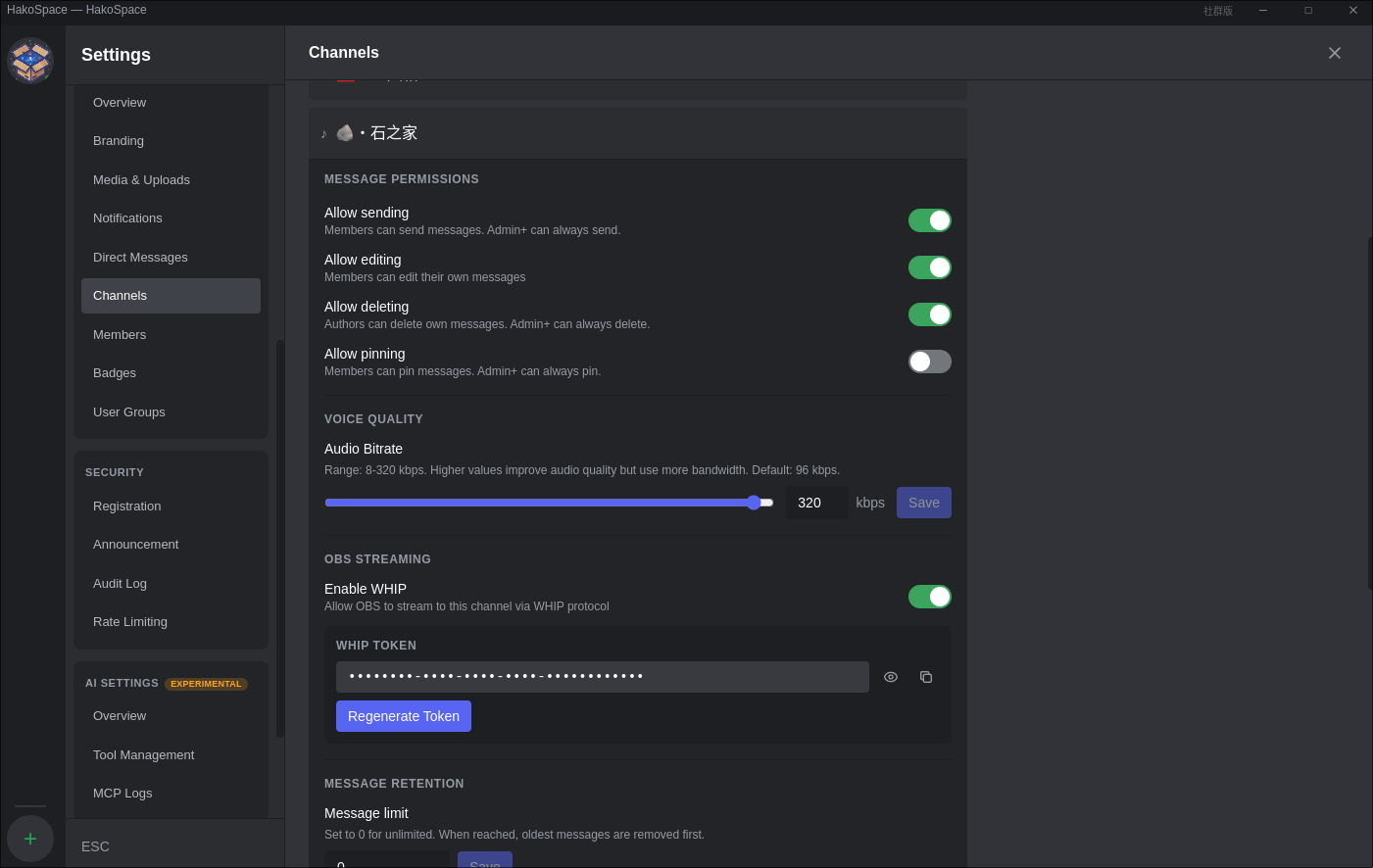
頻道功能
- 頻道群組 — 將頻道組織成可折疊的分類
- 公開與私人 — 依頻道控制可見性與存取權限
- 權限管理 — 細緻控制傳送、編輯、刪除和釘選訊息
- 訊息保留 — 依頻道設定訊息數量限制和儲存空間限制
- OBS WHIP 串流 — 透過 WHIP 協定使用權杖驗證串流至語音頻道
訊息功能
豐富的訊息功能,滿足高效對話的一切需求。
- 傳送文字、檔案和圖片訊息
- 編輯和刪除自己的訊息
- 使用表情符號回應訊息
- 釘選重要訊息以便快速查閱
- 回覆訊息以建立討論串
- 防劑透標籤隱藏敏感內容
- 自動 URL 預覽和連結嵌入
- 拖放上傳檔案
語音與視訊
基於 WebRTC 的完整語音與視訊通訊功能。
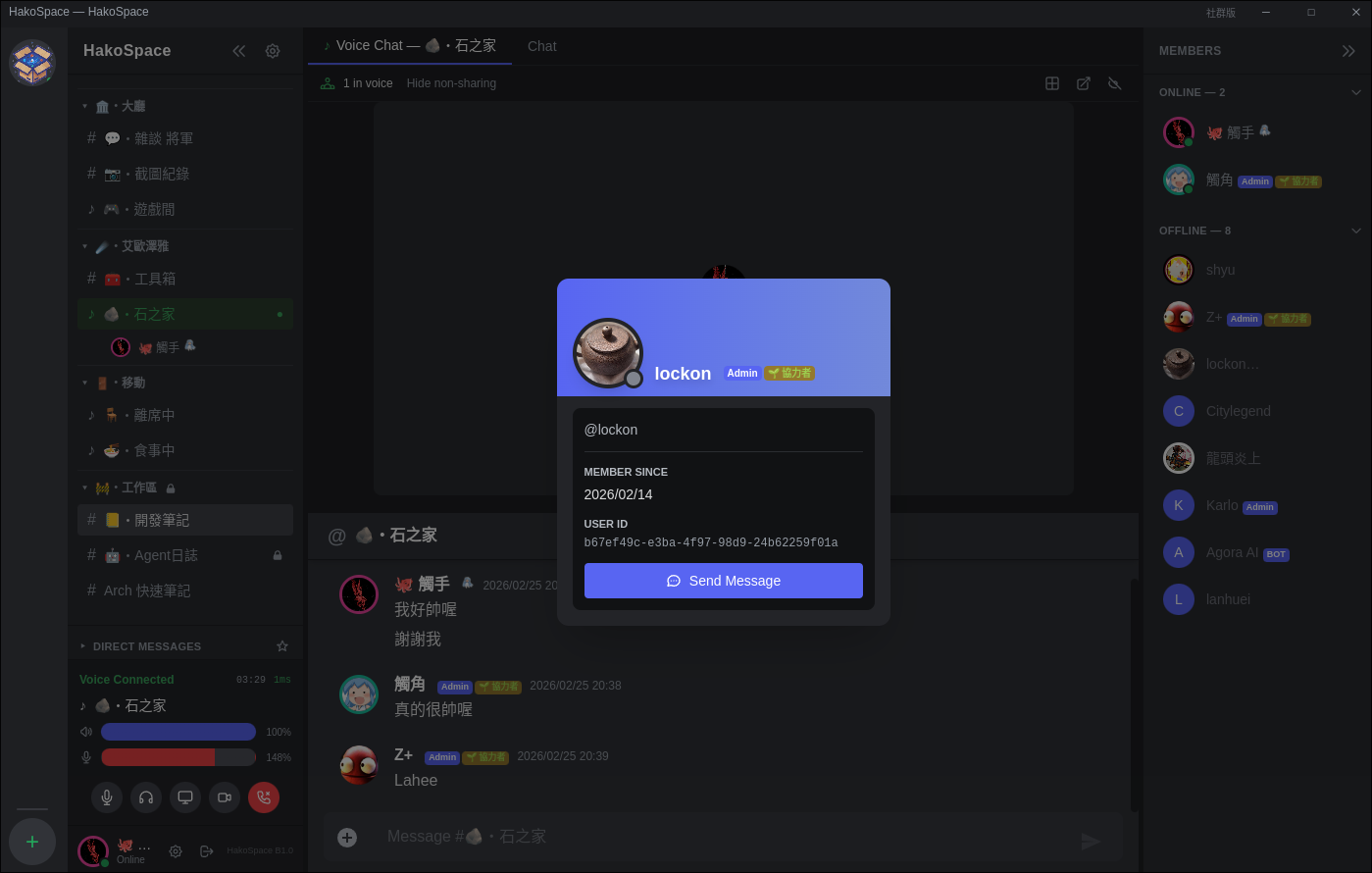
- 自由加入和離開語音頻道
- 靜音 / 取消靜音麥克風
- 拒聽 / 取消拒聽以靜音所有傳入音訊
- 逐使用者音量控制
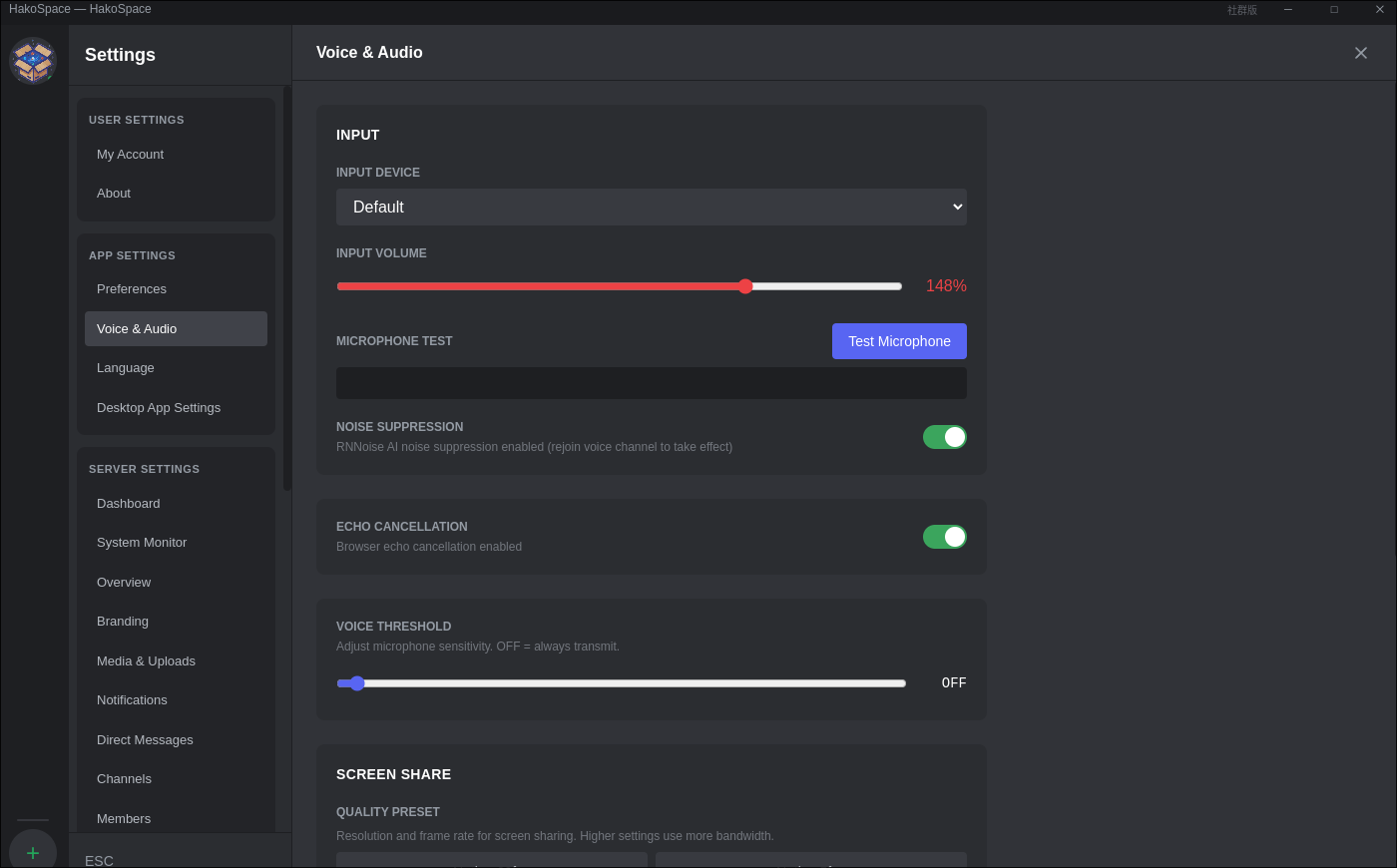
- 語音活動偵測(VAD)可調整靈敏度閾值
- 降噪 — RNNoise AI 或瀏覽器原生
- 迴音消除
- 音訊輸入 / 輸出裝置選擇
- 切換頻道時的確認對話框,防止意外斷線
螢幕分享
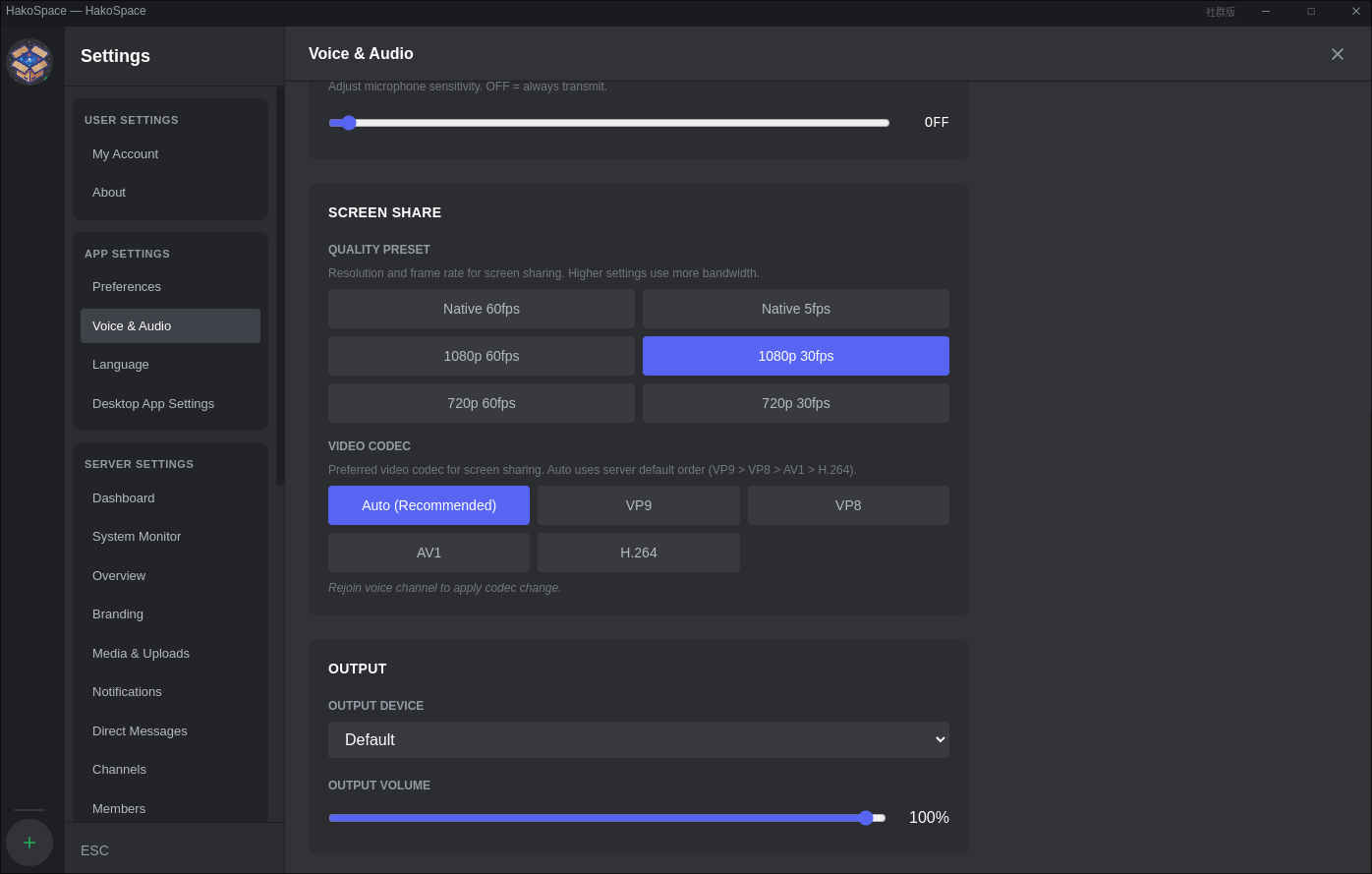
靈活的畫質和佈局選項分享你的螢幕。
- 在語音頻道中開始 / 停止螢幕分享
- 畫質預設 — 解析度和幀率可由管理員設定
- 視訊編碼選擇:VP9、VP8、AV1、H.264
- 螢幕分享檢視中可逐使用者靜音
- 全螢幕和彈出視窗檢視選項
- 切換隱藏未分享螢幕的參與者
- 垂直 / 水平佈局切換
- 透過 WHIP 協定進行 OBS 專業串流
私人訊息
具備頻道訊息所有功能的一對一私人對話。
- 從成員列表或私訊區開始私訊
- 完整的訊息編輯、刪除和釘選功能
- 在私訊列表中釘選 / 取消釘選對話以便快速存取
- 一對一語音通話,支援接聽 / 拒接
- 輸入指示器
- 未讀訊息追蹤
- 透過私訊與 AI 機器人對話
使用者設定
自訂你的個人檔案與應用程式體驗。
帳號
- 頭像上傳
- 暱稱與個人簡介
- 個人檔案邊框顏色
- 密碼變更
偏好設定
- 日期格式
- 時間格式(12 小時制 / 24 小時制)
音訊
- 輸入 / 輸出裝置選擇
- 音量控制
- 降噪模式
- 迴音消除開關
- 語音活動閾值
- 螢幕分享畫質與編碼
語言
- English
- 正體中文
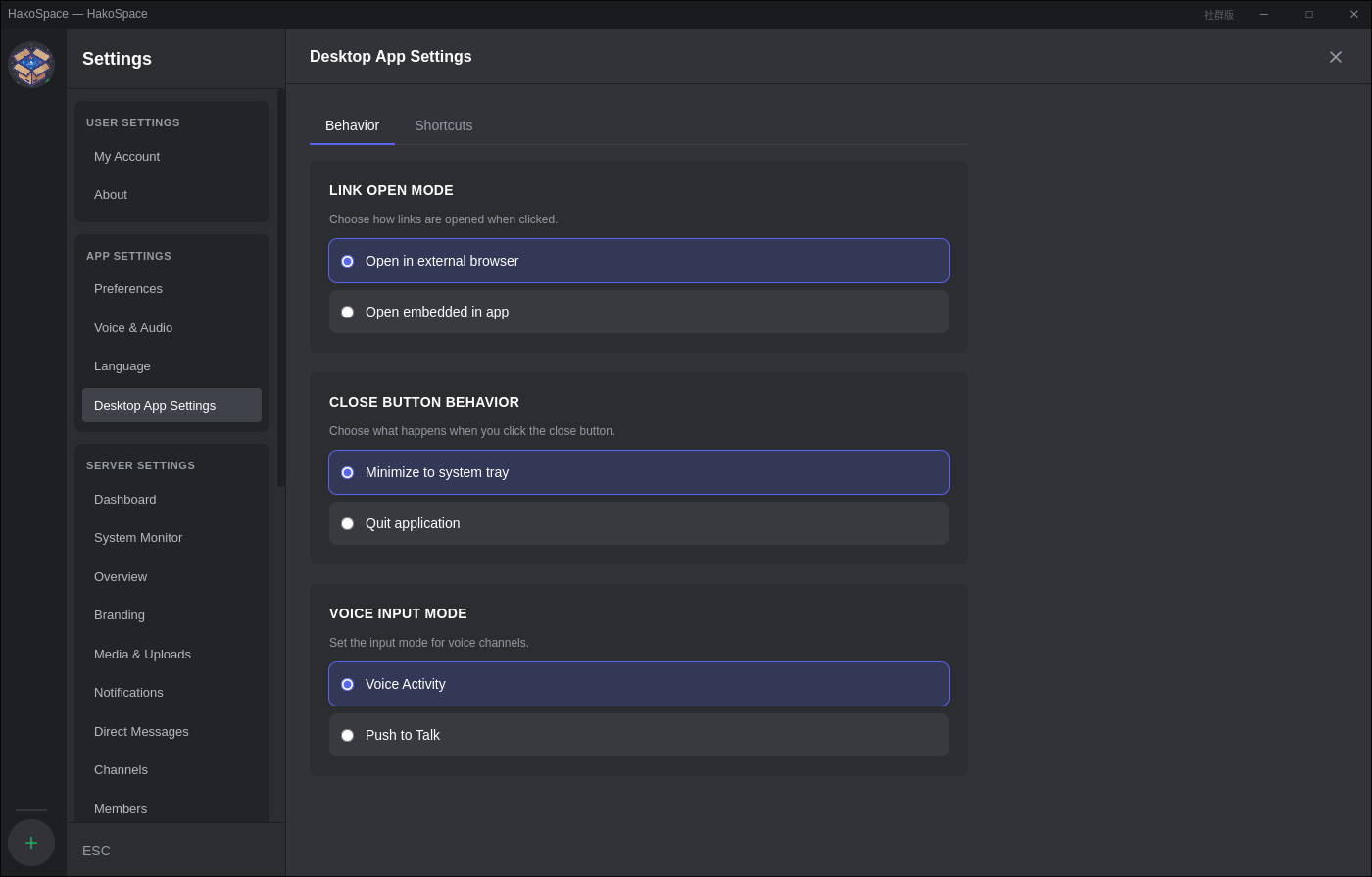
桌面(僅桌面應用程式)
- 連結開啟模式(內建 / 外部瀏覽器)
- 關閉按鈕行為(最小化至系統匣 / 結束)
- 語音輸入模式(語音活動 / 按住說話)
- 鍵盤快捷鍵設定
關於
- 版本資訊
- 通訊協定版本
- 建置資訊
- 授權詳情
- EULA 與隱私權政策連結
伺服器管理
僅限管理員供擁有者與管理員使用的完整伺服器管理工具。
概覽
伺服器名稱、圖示與預設頻道設定。
品牌形象
登入頁面橫幅圖片、歡迎訊息和登入頁面訊息。
媒體與上傳
最大上傳大小、副檔名黑名單及螢幕分享畫質預設。
通知
語音加入/離開音效、通話鈴聲及各項操作通知音效。
私人訊息
訊息保留、通話位元率、檔案上傳大小限制及私訊統計。
頻道
建立、刪除、重新命名頻道與群組。設定權限、保留規則及 WHIP 串流。
成員
使用者列表、角色指派(擁有者 / 管理員 / 成員)、踢出及附理由封鎖。
徽章
建立與指派徽章、顯示設定、系統與自訂徽章。
使用者群組
建立與指派群組,管理群組成員。
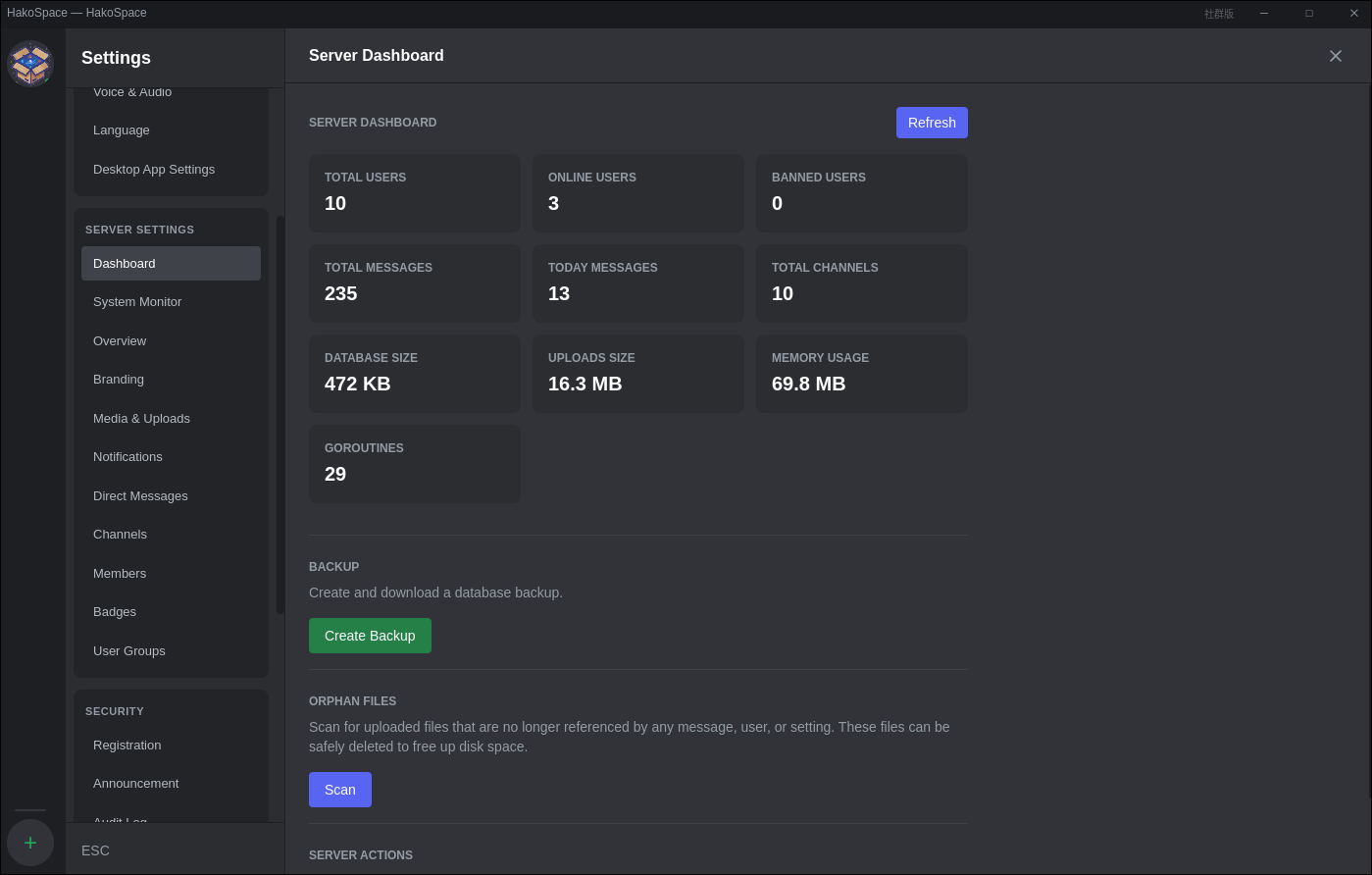
儀表板
伺服器統計 — 使用者、訊息、頻道、資料庫大小、運行時間與記憶體使用量。
系統監控
即時 CPU、RAM、網路 I/O 及 Go 執行時記憶體指標。
註冊
模式選擇(開放 / 邀請 / 關閉)、邀請碼管理與到期設定。
公告
向所有使用者顯示的全域公告。
稽核日誌
管理操作歷史記錄與篩選功能。
安全性
速率限制(每分鐘訊息 / 上傳次數)與 IP 封鎖。
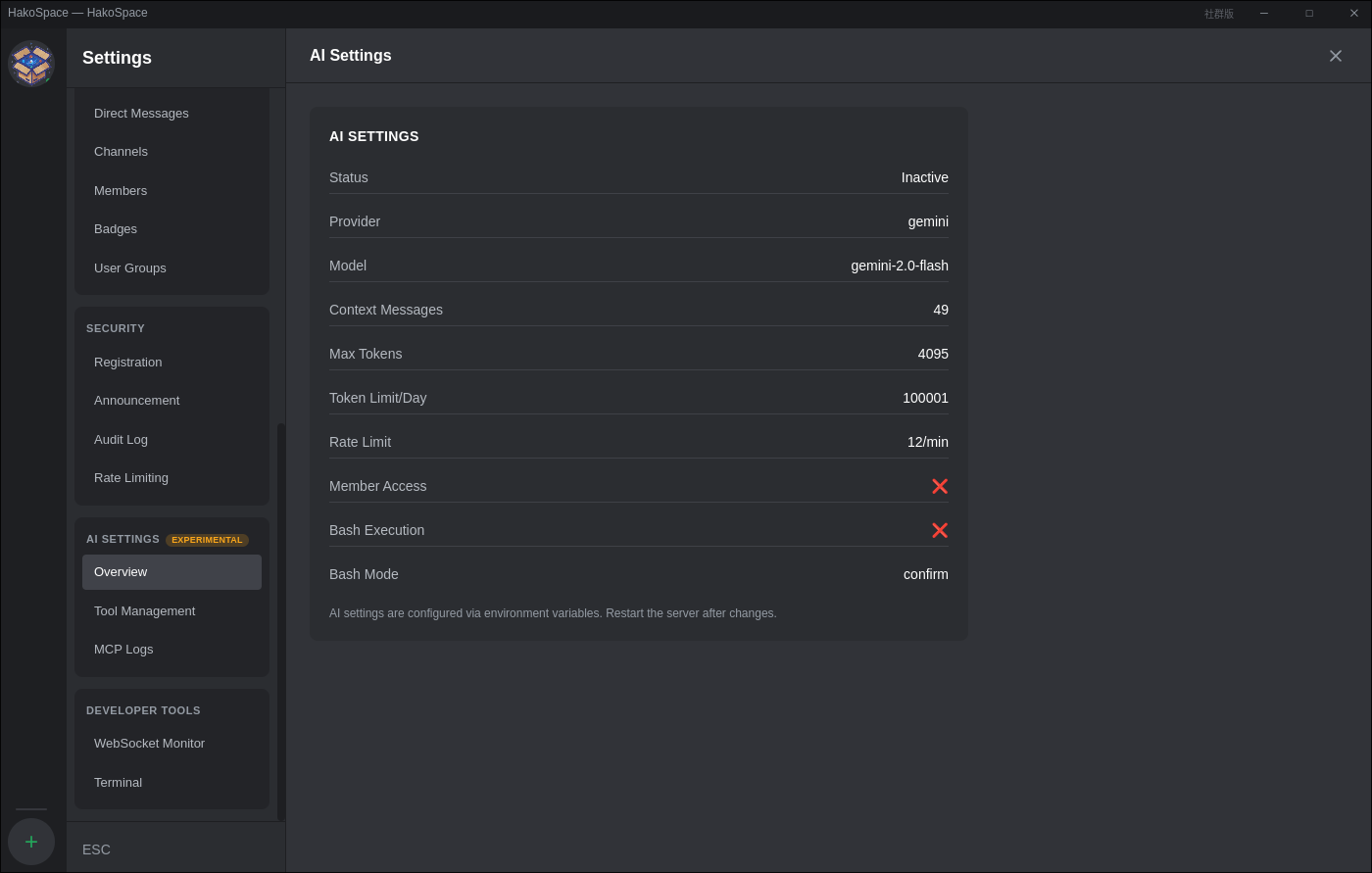
AI 設定
供應商設定、工具管理及 MCP 呼叫日誌。
開發者工具
WebSocket 監控器與伺服器終端機,用於偵錯。
AI 助手
實驗性功能支援多供應商的 AI 助手,具備伺服器管理能力。
- 多供應商支援:Anthropic Claude、OpenAI GPT、Google Gemini
- 從私訊區使用星形圖示開始 AI 對話
- 工具呼叫功能,可執行伺服器管理任務
- 管理員可設定 — 啟用/停用、模型選擇、速率限制
AI 助手是實驗性功能,可能在未來更新中變更。
桌面應用程式
具備進階功能的原生桌面體驗。
- 多伺服器支援 — 連接多個 HakoSpace 伺服器
- 使用平台原生 safeStorage 加密憑證儲存
- 系統匣整合
- Linux 獨立應用程式音訊擷取(PipeWire)
- 可設定連結開啟模式與關閉按鈕行為
- 語音輸入模式選擇(語音活動 / 按住說話)
- 通話、靜音、拒聽的鍵盤快捷鍵
鍵盤快捷鍵
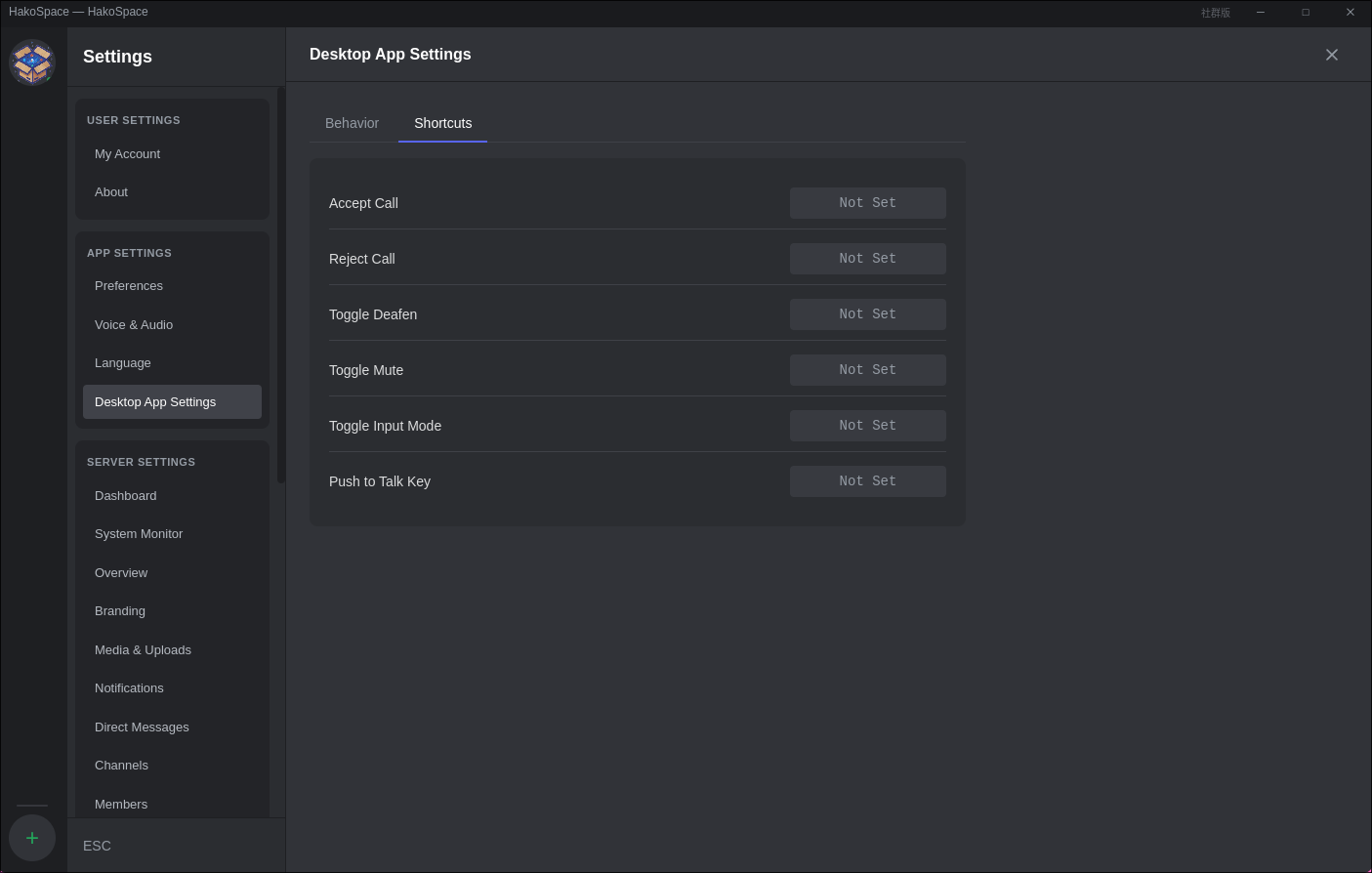
快捷鍵可從桌面應用程式的設定分頁進行設定。
僅限桌面應用程式。在 設定 → 桌面 中設定。
- 接聽通話 — 可自訂
- 拒接通話 — 可自訂
- 切換拒聽 — 可自訂
- 切換靜音 — 可自訂
- 切換輸入模式 — 可自訂
- 按住說話 — 可自訂